このアプリについて
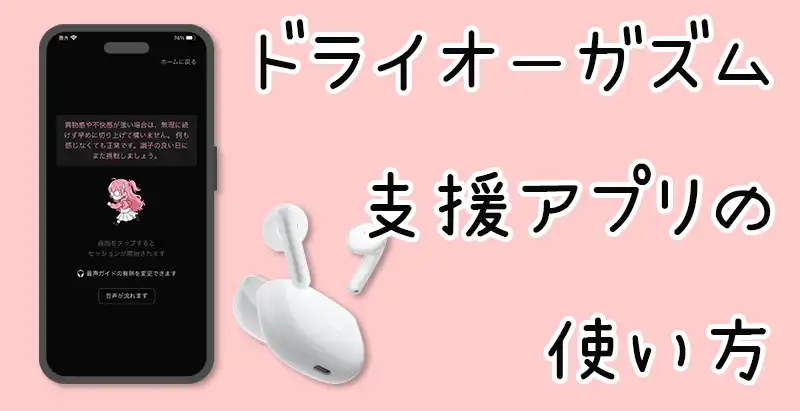
ドライオーガズムを目指す初心者の方のための、無料のWebアプリです。
- 今の状態を一緒に確認して、次にやることを1つだけ表示します
- 初回の診断で、全7段階(ステージ0A〜5)のどこから始めるかを決めます
- セッション(練習)中は、じょしゅ子の音声ガイドがタイマーに合わせて案内します
- 会員登録・ログインは不要です
あらかじめ知っておいてほしいこと:
- 効果や到達を保証するものではありません。感覚の育ち方には個人差があり、数週間から数か月かかることも珍しくありません
- アプリ内には商品の紹介(PR)が含まれます
動作確認済みの環境(2026年10時点)
- iPhone 8(iOS 16.7.16)/ Safari
- iPhone Xs(iOS 18.7.10)/ Safari
- Pixel 6a(Android 17)/ Chrome
(※)すべての端末での動作を保証するものではありません。
始める前に
18歳以上の方が対象です。
記録は、お使いの端末の中だけに保存されます。 セッションの記録や診断結果をサーバーに送る仕組みはありません。そのかわり、次の場合は記録が消え、元に戻せません。
- 機種変更をした
- ブラウザのデータ(履歴・Webサイトデータ)を削除した
- ホーム画面のアイコンを削除した
ホーム画面に追加して使ってください。 ホーム画面に追加すると、アプリのように全画面で開けます。アイコンの名前は「ドライ支援」なので、人に見られても内容は分かりません。
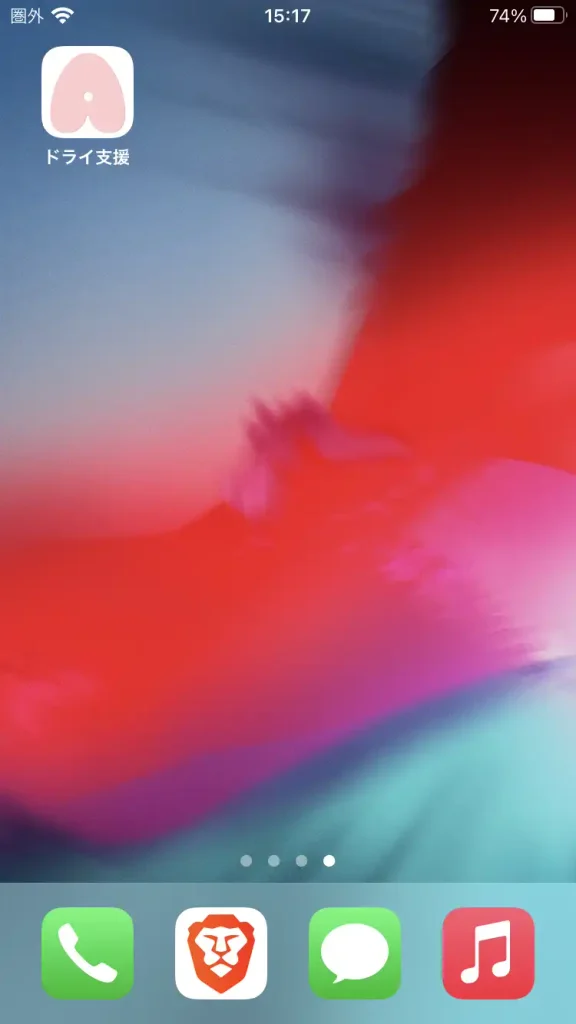
iPhoneでは、最初からホーム画面のアイコンで使い始めてください。Safariで開いたまま使うと、しばらく開かなかったときに記録が消えることがあります。
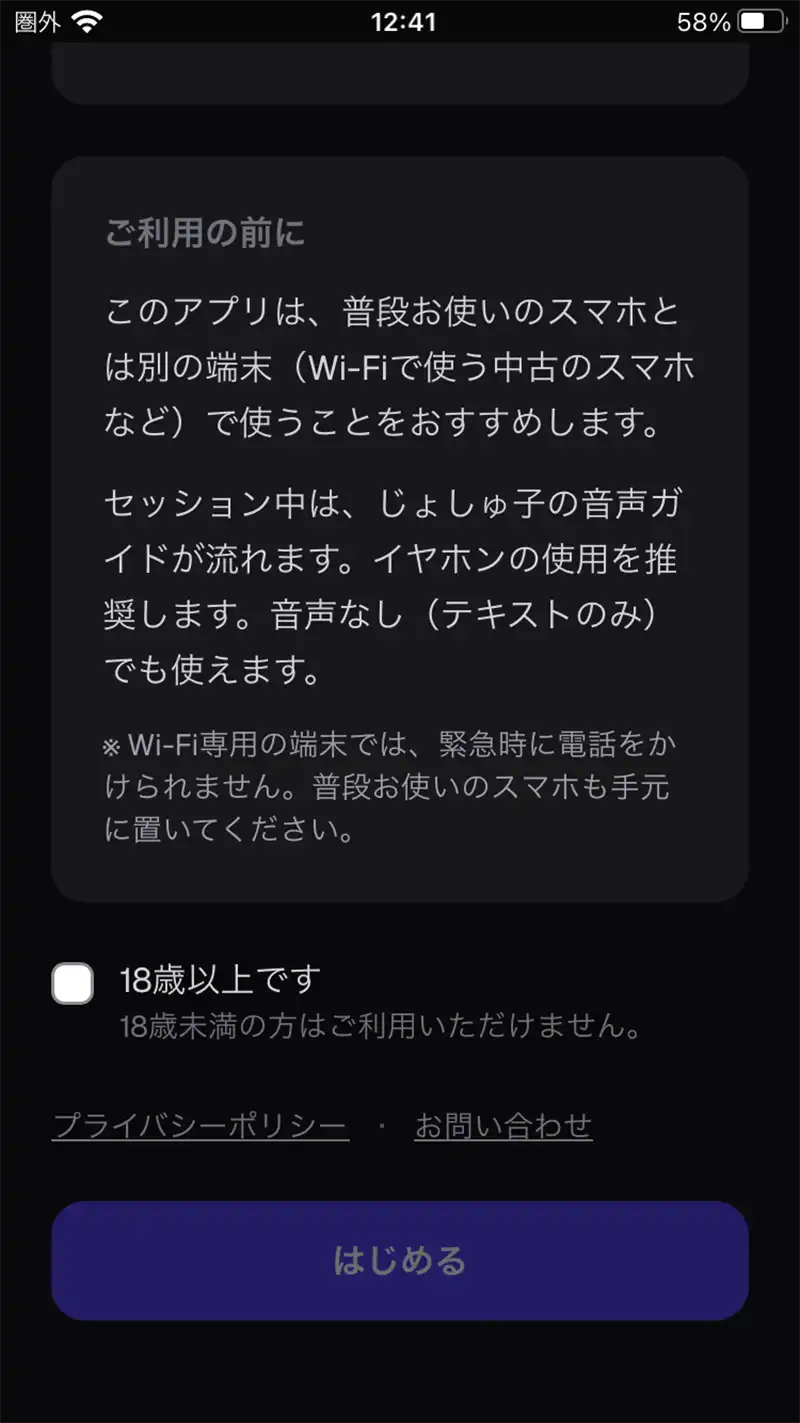
普段のスマホとは別の端末がおすすめです。
Wi-Fiで使う中古のスマホなど、別の端末で使うのがおすすめです。理由はメールやアプリなどの通知が届くと集中が途切れるためです。ただし、Wi-Fi専用の端末では緊急時に電話をかけられないので、普段お使いのスマホも手元に置いてください。
音声が流れます。
セッション中は音声ガイドが流れます。イヤホン使用を推奨します。音声なし(テキストのみ)でも使えます。
使い方の流れ
1. 最初の画面
注意事項を読み、「18歳以上です」にチェックを入れて「はじめる」を押します。
2. 診断
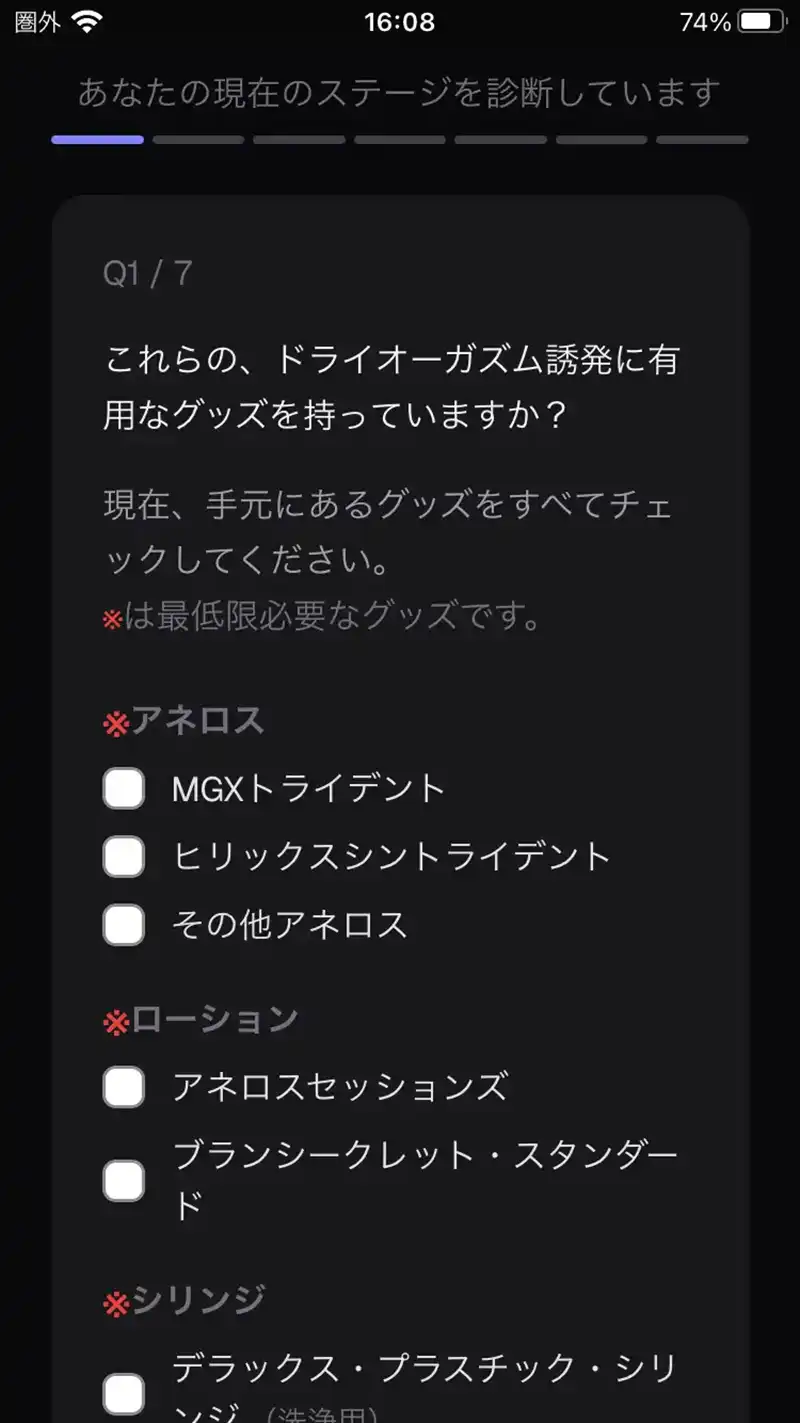
手元にあるグッズと、これまでに感じたことのある感覚を答えると、今のステージが決まります。質問は最大7問です。
- グッズを持っていない、または一部しか揃っていない場合は、ステージ0から始まります
- アネロス・ローション・洗浄用シリンジが揃っている場合は、アネロスの使用経験や感覚についての質問に進みます
3. ホーム画面
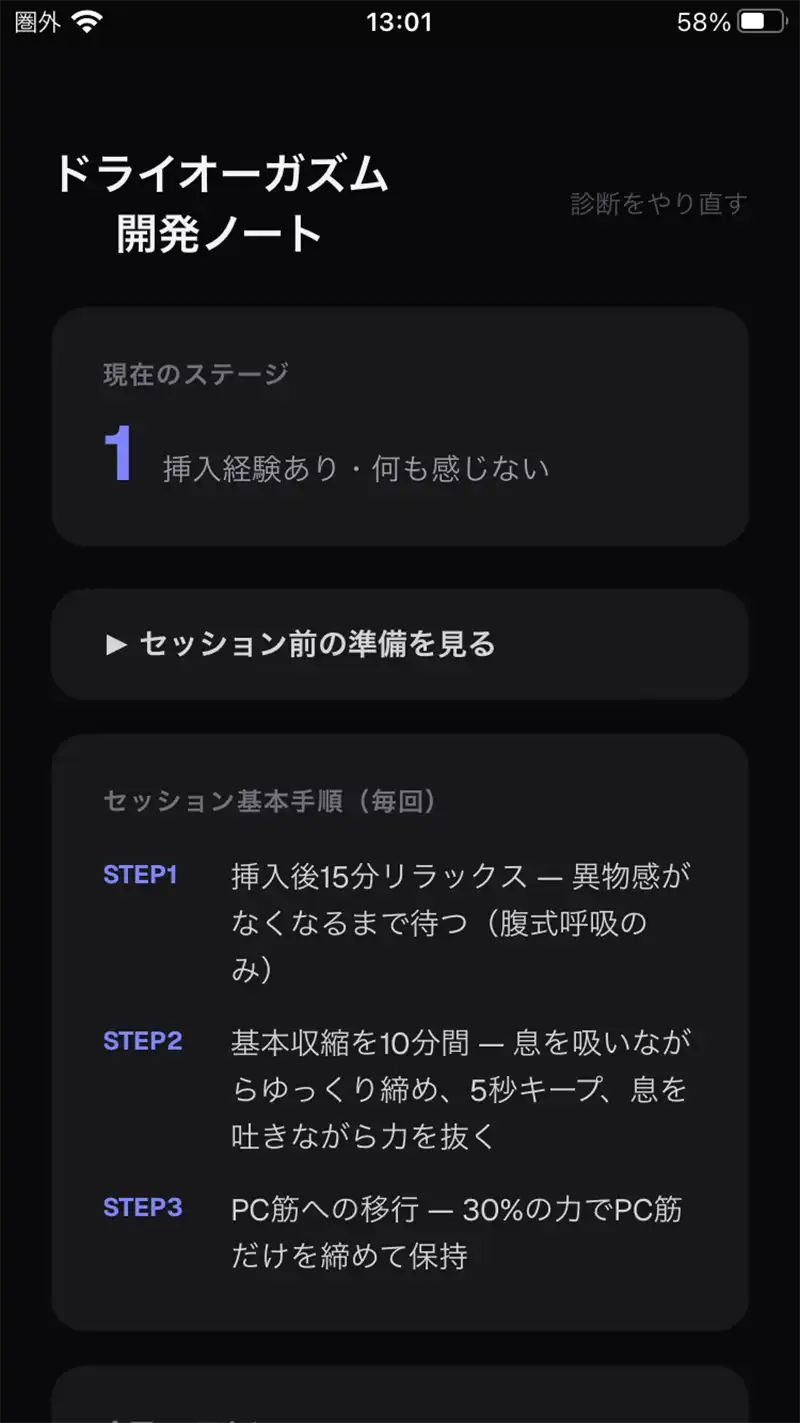
診断が終わると、ホーム画面に「現在のステージ」が表示されます。ホーム画面には、そのステージで行うことがまとめられています。
- セッション基本手順
- 今回の1アクション(セッションで意識すること)
- ステージアップチェック
- セッション前に確認すること
4. セッション
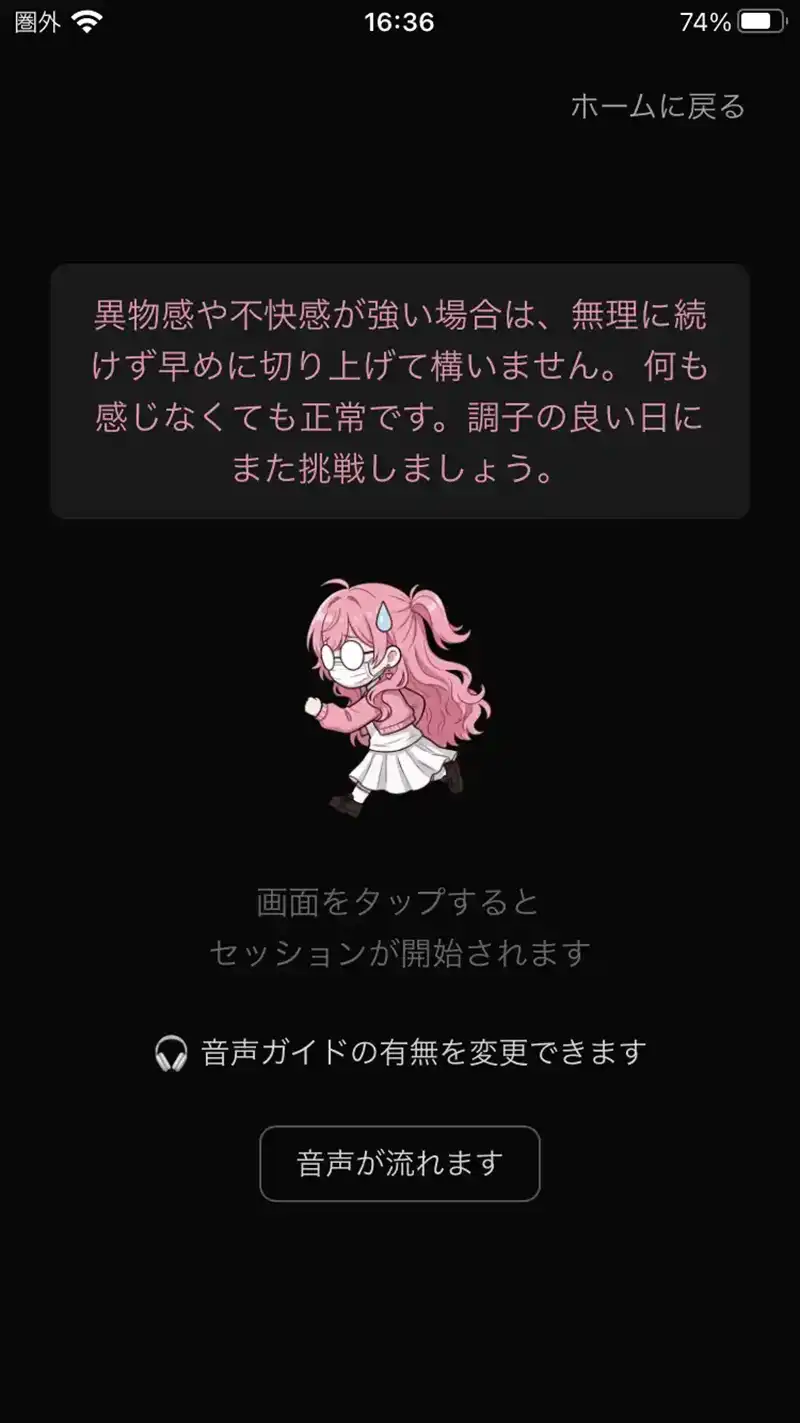
「セッションを開始する」を押すと、セッション画面に移ります。
- 「画面をタップするとセッションが開始されます」と表示されたら、画面をタップします
- 10秒のカウントダウンのあと、セッションが始まります
- タイマーと音声ガイドに合わせて進めます
- 最後の段階で、記録へ進むボタンが表示されます
5. 記録
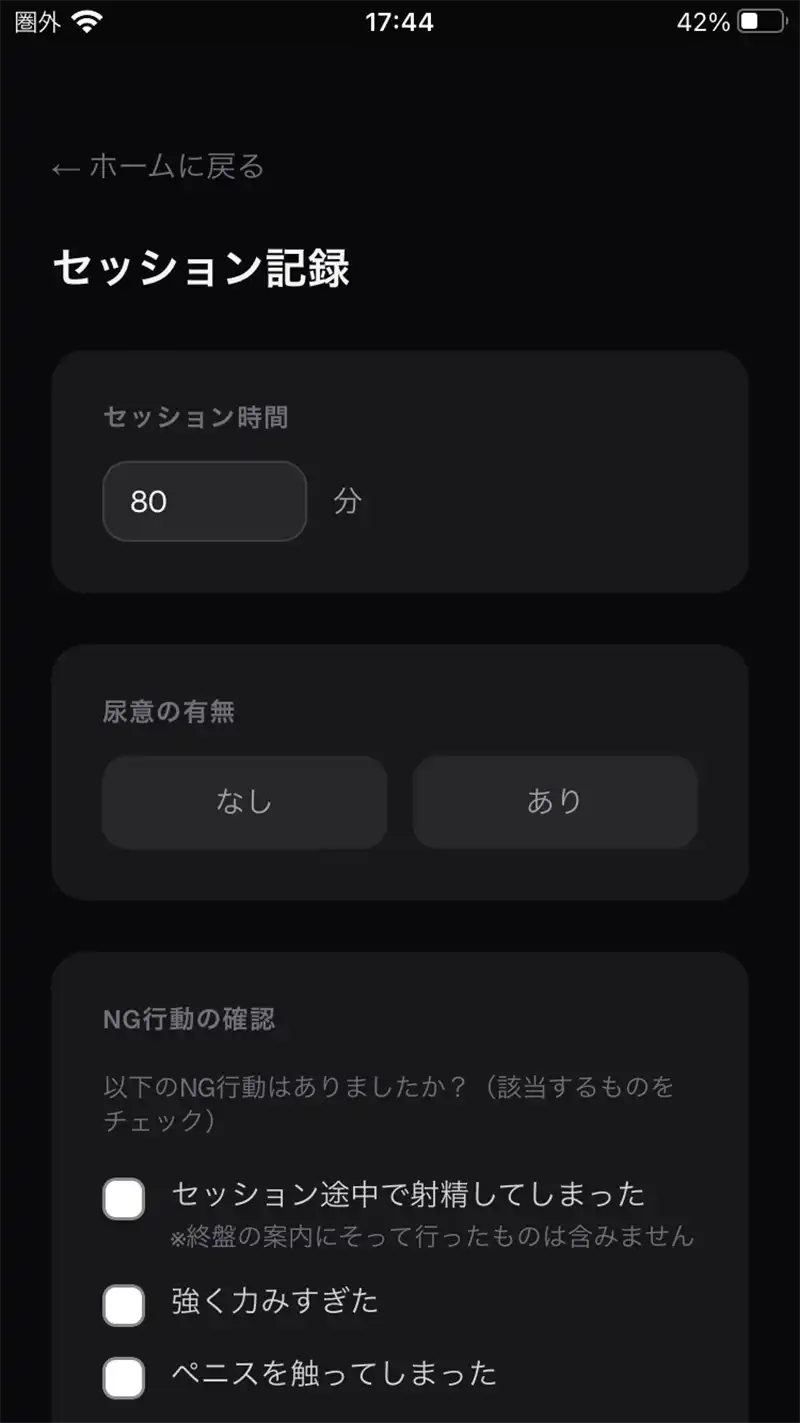
セッションが終わったら、尿意の有無や今回のアクションができたかなどを記録します。メモ欄には、気づいたことを自由に書けます。
保存すると、じょしゅ子からのひとことと、次回の1アクションが表示されます。
6. ログ
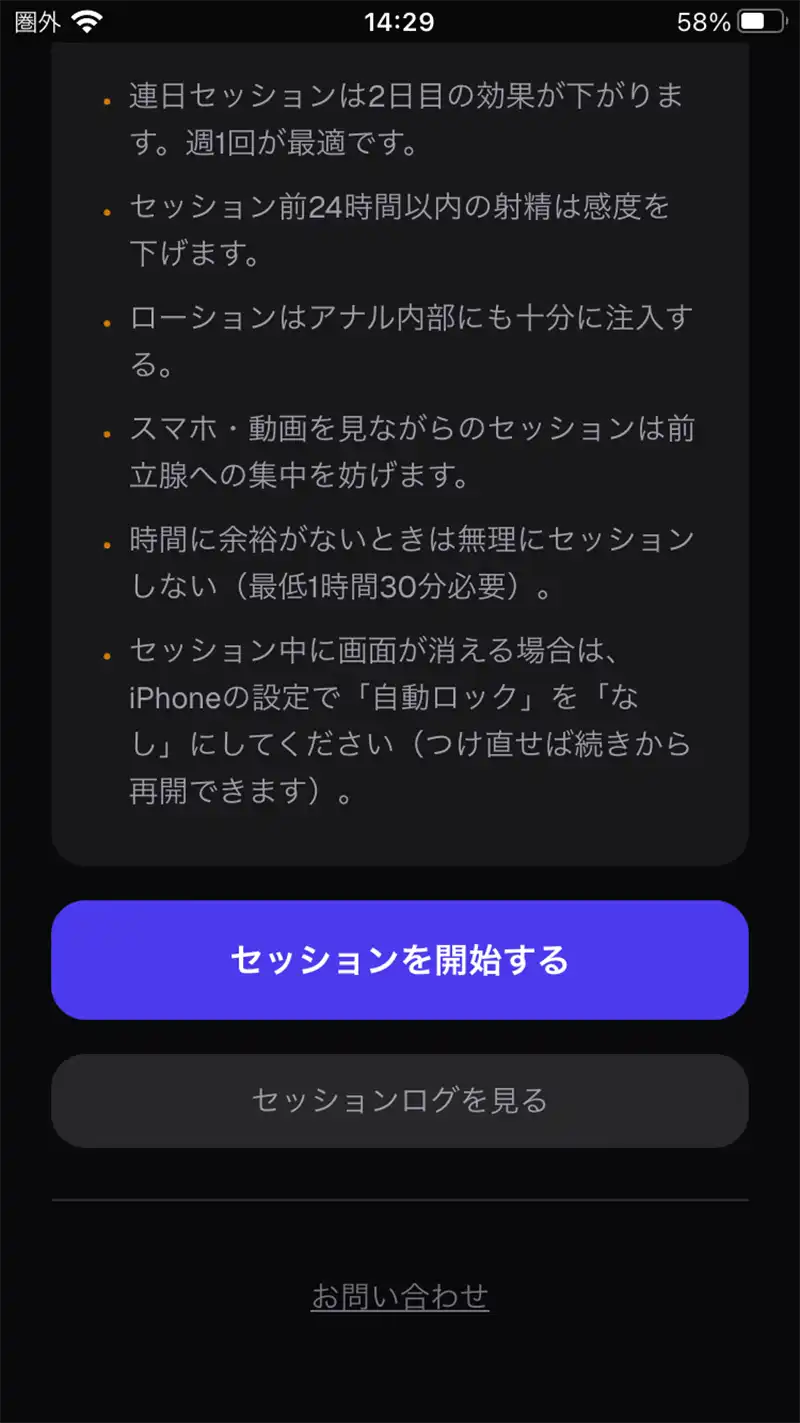
ホーム画面の「セッションログを見る」から、これまでの記録を新しい順に確認できます。
ステージについて
ステージは全7段階です。
| ステージ | 内容 |
|---|---|
| 0-A | 未経験・準備段階(グッズを揃える段階) |
| 0-B | 前立腺開発段階(アネロスを使わずに前立腺の開発を行う段階) |
| 0-C | アネロス所持・未使用(セッション無し) |
| 1 | 挿入経験あり・何も感じない |
| 2 | 尿意や違和感を感じられる |
| 3 | アネロスの先端が直腸壁に当たる感覚がわかり、PC筋で固定できる |
| 4 | 無意識の収縮が起こる(快感ループ) |
| 5 | 快感の波(Pウェーブ)を感じられる |
| 6 | 連続Pウェーブ(ゴール:セッション無し) |
ステージの上げ方
ホーム画面の「ステージアップチェック」で、当てはまる感覚にチェックを入れると「ステージ○へ進む」ボタンが押せるようになります。セッションの回数などの条件はありません。焦らず、実際に感じられたときに進んでください。
ステージを戻したいとき
ステージを1つずつ下げる機能はありません。今の段階が合っていないと感じたら、ホーム画面右上の「診断をやり直す」から、もう一度診断してください。
セッションのコツ
時間に余裕をもって始める
準備を含めて、最低1時間30分以上の時間が取れる日に行ってください。
画面が消えないようにする
セッション中に画面が消える場合は、iPhoneの設定で「自動ロック」を「なし」にしてください。アンドロイドスマホは、セッション中は常時点灯になります。
音声とテキストの切り替え
タップ待ちの画面とセッション中の画面下部のボタンで、「音声 + テキスト」と「テキストのみ」を切り替えられます。設定は次回以降も引き継がれます。音声を聞き逃したときは「もう一度」で聞き直せます。
途中でやめたいとき
異物感や不快感が強い場合は、無理に続けず早めに切り上げて構いません。セッション中は右上の「中断する」から、そこまでの時間を記録画面に引き継げます。
- 中断した場合も、記録を保存すると1回のセッションとして数えられます
- 記録を保存せずにホームへ戻ると、そのセッションは記録されません
- セッションの途中で画面を閉じたり再読み込みしたりすると、途中経過は保存されず、最初からになります
痛みや出血があったとき
すぐに中止してください。症状が続く場合は、医療機関を受診してください。
記録・データについて
診断をやり直す
ステージと所持グッズの情報がリセットされ、診断の最初からになります。セッションの記録は残ります。
すべて削除
セッションログ画面の「すべて削除」を押すと、セッションの記録、ステージ、所持グッズ、設定など、このアプリのデータがすべて端末から削除されます。元に戻すことはできません。
記録を別の端末に移す
現在は対応していません。
困ったときは
不具合の報告やご質問は、アプリのお問い合わせページのコメント欄から送れます。名前もメールアドレスも不要です。
コメント